
ChatGPT 메모리 기능이 무엇인지, 저장된 내용을 어디서 확인하고 지우는지 정리했습니다. AI 챗봇 기억 삭제 방법과 기능을 아예 끄는 경로까지 순서대로 담았으니 설정 화면에서 헤매지 않으셔도 됩니다.
목차
- ChatGPT 메모리 기능이란
- 켜둘 때와 꺼둘 때의 차이
- 저장된 메모리 확인하는 방법
- AI 챗봇 기억 삭제 방법과 끄기
- 놓치기 쉬운 주의사항
- 자주 묻는 질문
- 정리
ChatGPT 메모리 기능이란
ChatGPT 메모리 기능은 이전 대화에서 알려준 정보를 다음 대화에도 참고하는 개인화 기능입니다. 매번 같은 설명을 처음부터 다시 입력하지 않아도 되는 것이 가장 큰 차이입니다. OpenAI 공식 안내에 따르면 저장되는 내용은 사용자가 직접 알려준 정보나 대화 중 반복적으로 드러난 선호가 중심인 것으로 안내되고 있습니다. 직업, 관심사, 선호하는 답변 형식, 진행 중인 작업 같은 것들이 여기에 해당합니다.
예를 들어 블로그를 운영한다고 한 번 말해두면, 이후에는 글 구조로 정리해달라는 짧은 요청만으로도 맥락이 이어지는 경우가 많습니다. 존댓말을 선호한다거나 표보다 문단이 편하다는 취향도 같은 방식으로 반영됩니다. 다만 저장 여부와 반영 정도는 대화 내용과 서비스 업데이트에 따라 달라질 수 있어, 중요한 조건은 필요할 때 다시 짚어주는 편이 안전합니다.
켜둘 때와 꺼둘 때의 차이
메모리는 무조건 켜두는 것이 좋다고 말하기 어렵습니다. 반복 작업이 많으면 켜두는 쪽이 편하지만, 매번 새로운 관점의 답변을 원한다면 오히려 방해가 된다고 느끼는 분들도 있습니다. 아래 표는 어느 쪽이 본인에게 맞는지 판단할 때 참고하시면 좋습니다.
| 구분 | 켜둔 경우 | 꺼둔 경우 |
|---|---|---|
| 반복 설명 | 줄어드는 편 | 매번 다시 입력 |
| 답변 성향 | 기존 스타일 유지 | 매번 새로 시작 |
| 정보 관리 | 주기적 점검 필요 | 저장 부담 적음 |
| 추천 상황 | 장기 프로젝트, 업무 | 아이디어 발상, 공용 기기 |
블로그 운영이나 공부 기록처럼 계속 이어가는 일에는 켜두는 쪽이 유리하고, 매번 다른 방향의 답을 받고 싶다면 꺼두는 선택도 충분히 합리적입니다.

저장된 메모리 확인하는 방법
내가 무엇을 기억시켰는지는 설정에서 직접 확인할 수 있습니다. 순서는 다음과 같습니다.
1. ChatGPT 실행 후 우측 상단 프로필 아이콘 클릭
2. 설정(Settings) 진입
3. 개인 맞춤 설정 또는 Memory 메뉴 선택
4. 저장된 메모리 관리 항목 열기
5. 목록에서 저장된 내용 확인
목록에 있는 항목은 그 자리에서 하나씩 지울 수 있습니다. 앱 버전과 언어 설정에 따라 메뉴 이름이 조금씩 다를 수 있으니 비슷한 위치를 살펴보시면 됩니다. 처음 열어보면 생각보다 사소한 내용까지 들어 있어 놀라는 분들이 많습니다. 오래전 프로젝트나 이제는 맞지 않는 조건이 남아 있으면 답변이 엉뚱한 방향으로 갈 수 있으니, 확인하는 김에 정리해 두시는 것이 좋습니다. 모바일 앱과 PC 웹은 저장 목록이 같이 관리되는 구조라, 한쪽에서 지우면 다른 쪽에도 반영됩니다.
AI 챗봇 기억 삭제 방법과 끄기
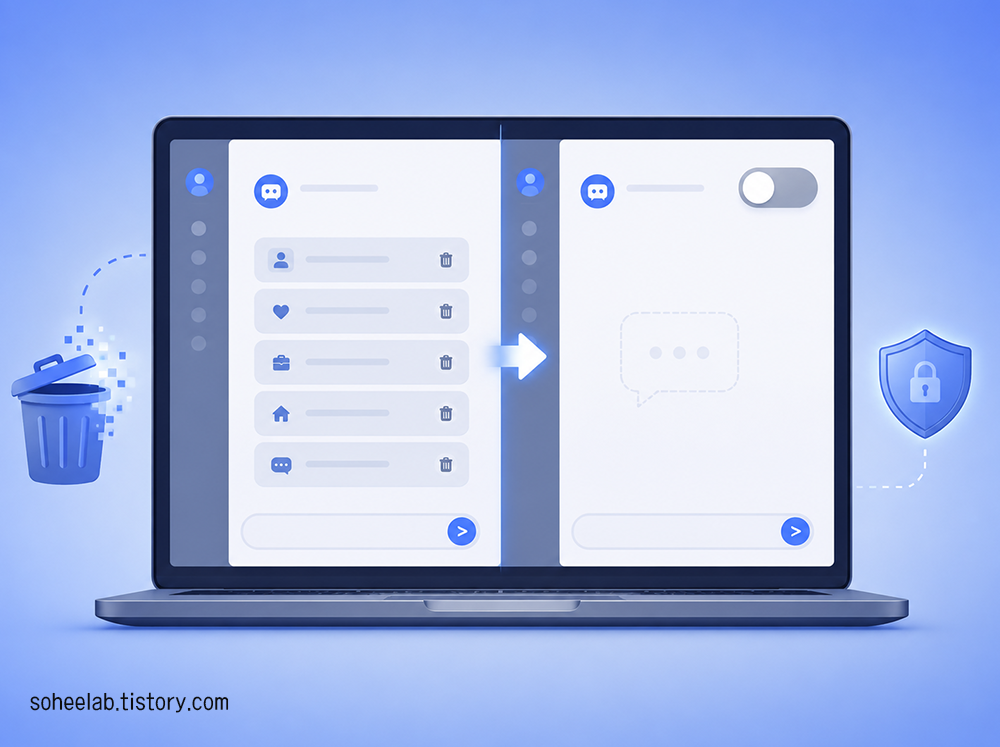
AI 챗봇 기억 삭제 방법은 목적에 따라 경로가 조금씩 다릅니다.
아래 표에서 원하는 상황에 맞는 줄만 따라 하시면 됩니다.
| 원하는 것 | 처리 방법 |
|---|---|
| 특정 기억만 삭제 | 설정 → Memory → 저장된 메모리 관리 → 해당 항목 삭제 |
| 저장된 내용 전체 삭제 | 같은 화면에서 전체 삭제 버튼 선택 |
| 앞으로 저장 중단 | 설정 → Memory → 저장 기능 끄기 |
| 이번 대화만 남기지 않기 | 임시 채팅(Temporary Chat) 모드 사용 |
대화창에 이 내용은 기억하지 말라고 직접 말하는 방식도 있습니다. 다만 요청이 항상 그대로 반영된다고 단정하기는 어려우니, 확실하게 정리하려면 설정 화면에서 직접 확인하는 편이 안전합니다. 기능을 껐다가 필요할 때 다시 켜는 것도 언제든 가능합니다.
놓치기 쉬운 주의사항
가장 중요한 것은 민감한 개인정보를 애초에 저장시키지 않는 습관입니다.
- 주민등록번호, 계좌번호, 비밀번호는 입력하지 않기
- 회사 기밀이나 미공개 자료는 임시 채팅으로 처리하기
- 공용 PC에서는 사용 후 저장 목록 확인하기
- 한 달에 한 번 정도 목록 점검하기
최근에는 저장된 메모리뿐 아니라 지난 대화 기록까지 참고하는 방향으로 확대되고 있는 것으로 안내되고 있어, 주기적인 정리가 더 필요해졌습니다.
자주 묻는 질문(FAQ)
Q1. ChatGPT 메모리 기능은 무료 계정도 쓸 수 있나요?
A. 요금제에 따라 저장 용량과 제공 범위가 다르게 안내되고 있습니다. 정확한 기준은 공식 도움말에서 확인하시는 것이 좋습니다.
Q2. 메모리를 끄면 기존에 저장된 내용도 사라지나요?
A. 저장 기능을 끄는 것과 기존 목록을 지우는 것은 별개입니다. 완전히 정리하려면 AI 챗봇 기억 삭제 방법대로 목록에서 직접 지워야 합니다.
Q3. 대화를 삭제하면 메모리도 같이 지워지나요?
A. 대화 삭제와 저장된 메모리 삭제는 서로 다른 항목으로 관리됩니다. 설정 화면에서 따로 확인해 주세요.
Q4. 답변이 예전 내용에 갇힌 느낌인데 어떻게 하나요?
A. 관련된 항목을 삭제하거나 임시 채팅으로 새로 시작하면 이전 맥락 없이 답변을 받을 수 있습니다.
정리
- ChatGPT 메모리 기능은 반복 입력을 줄여주지만, 상황에 따라 꺼두는 편이 나을 수도 있습니다
- 저장 목록은 설정의 Memory 메뉴에서 직접 확인하고 삭제할 수 있습니다
- 민감 정보는 저장하지 않고, 한 달에 한 번 정도 목록을 점검하는 습관을 권장합니다
📌 공식 출처: [OpenAI 도움말 센터 – Memory FAQ](https://help.openai.com/en/articles/8590148-memory-faq)
📌 본 정보는 2026-07-29 기준이며, 정책·서비스 변경 시 공식 안내를 확인하세요.
'AI' 카테고리의 다른 글
| 유튜브 쇼츠 만들기, 초보자용 AI 영상 제작 사이트 7곳 방식별 비교 (0) | 2026.08.02 |
|---|---|
| ChatGPT 프롬프트 50선, 복붙만으로 AI 질문 잘하는 법 4원칙 (0) | 2026.07.31 |
| 2026 Claude vs ChatGPT, 용도로 갈리는 생성형 AI 추천 비교 (0) | 2026.07.17 |
| 2026 무료 AI 음성 TOP5, 성우 없이 쓰는 텍스트 읽어주는 사이트 추천 (0) | 2026.07.16 |
| 무료 AI 챗봇 추천 TOP 7, 챗GPT보다 잘 맞는 AI는? (0) | 2026.07.14 |


