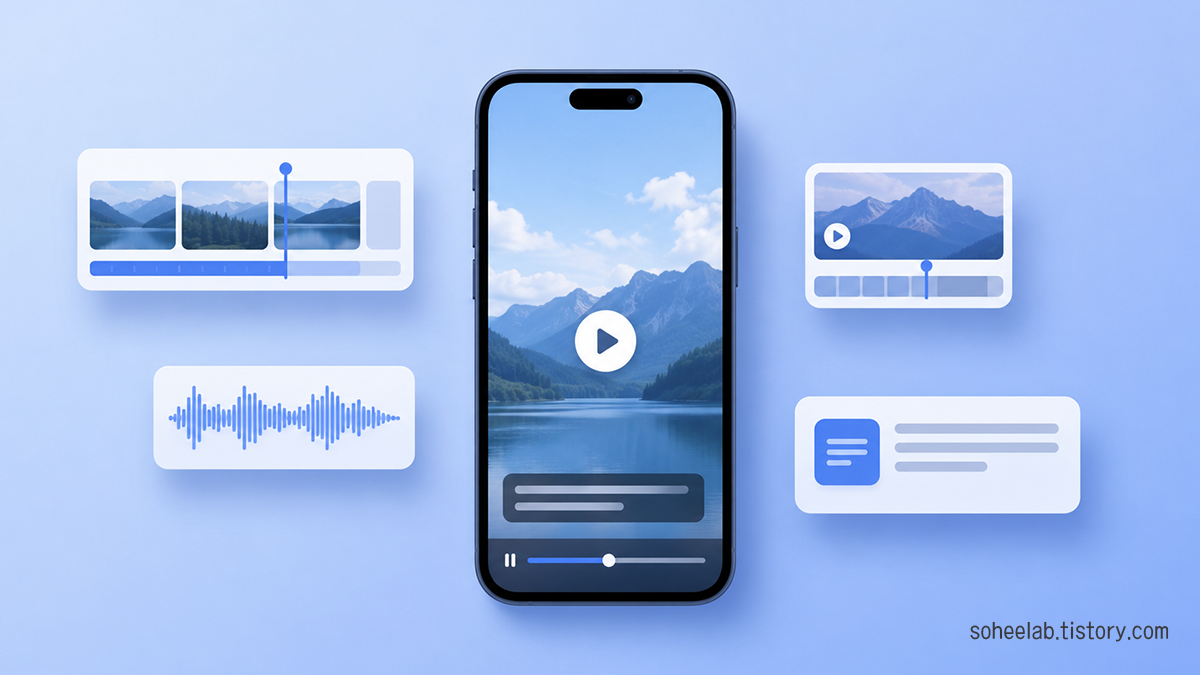
촬영도 녹음도 없이 유튜브 쇼츠 만들기를 시작하는 방법을 정리했습니다. AI 영상 제작 사이트 7곳을 제작 방식 세 가지로 나눠 비교하고, 초보자가 첫 영상을 뽑는 순서까지 단계별로 안내합니다.
목차
- 쇼츠 자동 제작 방식 세 가지
- 사이트 고르기 전 확인할 다섯 가지
- 목적별 추천 도구 7곳 비교
- 초보자가 첫 영상을 만드는 순서
- 조회수를 좌우하는 팁과 주의사항
- 자주 묻는 질문
- 정리
쇼츠 자동 제작 방식 세 가지
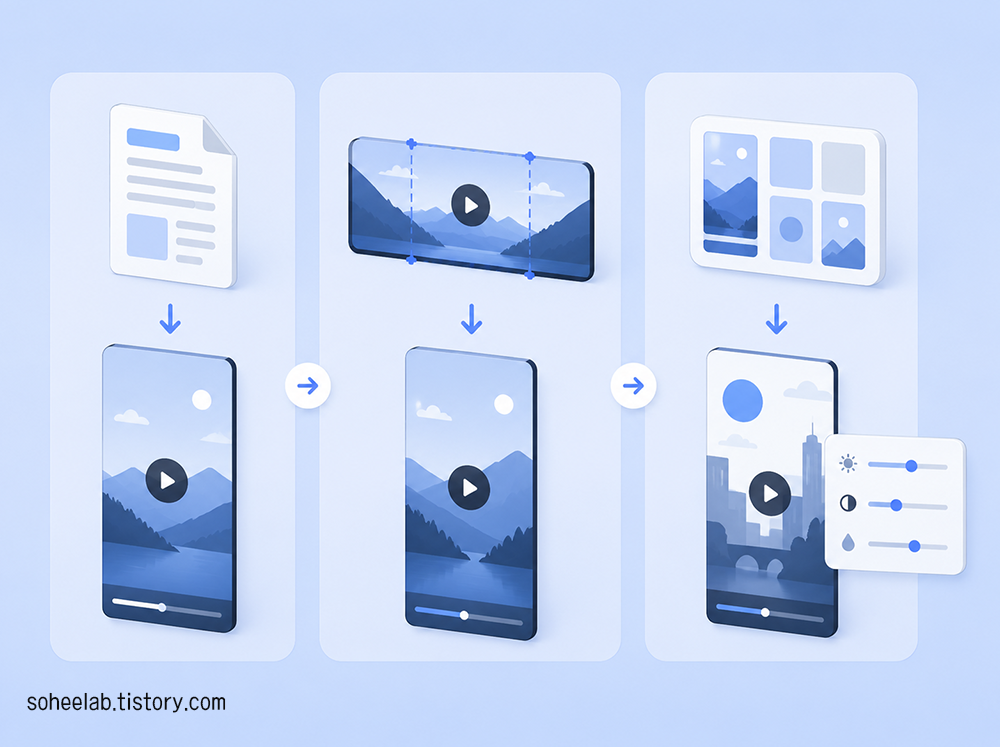
도구를 순위로만 고르면 실패하기 쉽습니다. 내가 가진 재료가 아이디어인지, 이미 찍어둔 긴 영상인지에 따라 맞는 방식이 달라지기 때문입니다.
| 대본으로 새로 생성 | 주제 한 줄 또는 대본 | 얼굴 없는 정보형 채널 |
| 긴 영상 자동 변환 | 기존 영상, 강의, 인터뷰 | 영상 자산이 쌓인 채널 |
| 템플릿 직접 편집 | 촬영 소스와 편집 시간 | 브랜드 색을 지키는 채널 |
첫 번째 방식은 촬영 장비도 얼굴도 필요 없이 대본, 장면, 음성, 자막, 배경음악까지 한 번에 이어집니다. 두 번째는 AI가 핵심 구간을 찾아 세로 화면으로 다시 잡아주는 구조입니다.
사이트 고르기 전 확인할 다섯 가지
AI 영상 제작 사이트는 기능 소개만 보면 다 비슷해 보입니다. 결제 전에 아래 다섯 가지를 확인해두면 낭패를 줄일 수 있습니다.
1. 한국어 지원
한국어 대본 입력, AI 음성의 자연스러움, 자동 자막 정확도
2. 세로형 비율
쇼츠 규격인 9:16 출력 지원 여부
3. 무료 이용 범위
영상 길이, 월 생성 횟수, 워터마크, 해상도 제한
4. 크레딧 소모량
영상 한 편을 만들 때 차감되는 크레딧
5. 상업적 이용
수익화나 광고 집행이 가능한 라이선스인지
특히 무료 범위와 크레딧 정책은 서비스마다 자주 바뀌는 것으로 알려져 있습니다. 결제 전에는 각 서비스 공식 요금제 페이지를 직접 확인하시는 편이 안전합니다.
목적별 추천 도구 7곳
비교 아래는 유튜브 쇼츠 만들기에 자주 쓰이는 도구를 제작 방식 기준으로 정리한 표입니다. 내 재료와 목적에 맞는 줄부터 보시면 선택이 빨라집니다.
| CapCut | 템플릿 편집 + AI 생성 | 모바일로 빠르게 편집 |
| Canva | 템플릿 편집 + 변환 | 썸네일까지 한곳에서 |
| Adobe Express | 온라인 편집 | 설치 없이 PC 작업 |
| InVideo AI | 대본으로 새로 생성 | 프롬프트로 완성본까지 |
| Fliki | 대본으로 새로 생성 | 얼굴 없는 정보형 채널 |
| OpusClip | 긴 영상 자동 변환 | 강의, 인터뷰 재활용 |
| Pictory | 글, URL을 영상으로 | 블로그 글 재활용 |
하나만 고르기 어렵다면 스마트폰 편집은 CapCut, 디자인까지 함께라면 Canva, 대본 자동화는 InVideo AI, 긴 영상 재활용은 OpusClip을 먼저 무료로 써보시는 방법을 권합니다.
초보자가 첫 영상을 만드는 순서
1. 질문 하나로 좁히기
아이폰 사용법 전체가 아니라 저장공간이 부족할 때 먼저 지울 항목처럼 범위를 줄입니다
2. 30~45초 대본 쓰기
첫 2초 후킹, 문제 상황, 해결법 세 가지, 한 줄 요약, 다음 행동 순서로 구성합니다
3. 초안 뽑기
비율 9:16, 짧은 길이, 한국어 음성, 자막 포함으로 설정하고 분위기와 시청자층까지 적어줍니다
4. 검수하기
AI 음성의 발음 오류, 자막 오탈자, 화면과 대본이 어긋나는 구간을 확인합니다
5. 첫 장면 손보기
인트로 로고는 빼고 질문이나 결과부터 보여줍니다 자동 생성물의 성패는 첫 1~2초에서 갈리는 경우가 많습니다. 다른 구간은 그대로 두더라도 도입부만큼은 직접 다듬어보시길 권합니다.
조회수를 좌우하는 팁과 주의사항
1. 첫 문장은 결과부터: "지우기 전에 이것부터 확인하세요"처럼 답을 먼저 제시합니다
2. 자막은 말보다 짧게: 음성은 길어도 화면에는 핵심 단어만 남깁니다
3. 3단계 구조 활용: 원인 세 가지, 설정 세 가지처럼 개수를 정해 정리합니다
4. 결론을 끝까지 숨기지 않기: 쇼츠는 초반에 답을 주고 이유를 설명하는 편이 유리합니다.
주의할 점도 있습니다.
AI가 만든 영상은 장면과 자막이 어긋나거나 사실과 다른 내용이 섞일 수 있어 사람의 최종 검수가 필요합니다.
무료 플랜이라고 모든 소재를 수익화 영상에 쓸 수 있는 것은 아니므로 각 서비스 이용약관을 확인해야 합니다. 재편집 도구에는 본인이 제작했거나 사용 권한이 있는 영상만 올리는 편이 안전합니다.
자주 묻는 질문(FAQ)
Q1. 초보자는 어떤 도구부터 써보는 게 좋을까요?
A. 재료 기준으로 고르시면 됩니다. 아이디어만 있다면 InVideo AI나 Fliki, 긴 영상이 있다면 OpusClip이 첫 시도에 무난합니다.
Q2. AI 영상 제작 사이트로 만든 쇼츠도 수익 창출이 되나요?
A. 유튜브 공식 안내에 따르면 재사용 콘텐츠나 반복 생성 콘텐츠는 심사에서 불리할 수 있습니다. 직접 만든 자료나 해설을 섞는 방식이 권장됩니다.
Q3. 한국어 음성과 자막 품질은 어느 정도인가요?
A. 서비스마다 편차가 있는 것으로 알려져 있습니다. 고유명사와 숫자 읽기에서 오류가 잦으니 업로드 전 확인이 필요합니다.
Q4. 완전 무료로도 유튜브 쇼츠 만들기가 가능한가요?
A. 무료 플랜으로 시작할 수 있는 서비스가 있지만 워터마크, 해상도, 월 생성 횟수 제한이 붙는 경우가 많습니다.
📍정리
- 도구는 순위가 아니라 제작 방식 세 가지 중 내 재료에 맞는 쪽으로 고르는 것이 먼저입니다
- 한국어 지원, 9:16 출력, 무료 범위, 크레딧, 상업적 이용 다섯 가지를 결제 전에 확인합니다
- 자동 생성 초안은 첫 장면과 자막, 정보 정확성만이라도 직접 손봐서 올리는 편이 좋습니다 유튜브 쇼츠 만들기는 촬영과 편집을 완전히 대신해주는 마법이라기보다, 대본과 소스와 자막에 쓰던 시간을 줄여주는 도구에 가깝습니다. 무료 플랜으로 한 편씩 뽑아보시면 손에 맞는 곳이 금방 보입니다.
📌 공식 출처: [YouTube 고객센터 - Shorts 만들기](https://support.google.com/youtube/answer/10059070)
📌 본 정보는 2026-08-01 기준이며, 각 서비스의 요금제와 무료 제공 범위는 수시로 변경될 수 있으니 공식 페이지를 확인하세요.
'AI' 카테고리의 다른 글
| AI PPT 만들기 무료 7선, 발표자료 자동생성 사이트 고르는 기준 (0) | 2026.08.11 |
|---|---|
| AI 썸네일 만들기 사이트 7곳 비교, 유튜브 대표 이미지 무료 제작 기준 5가지 (1) | 2026.08.06 |
| ChatGPT 프롬프트 50선, 복붙만으로 AI 질문 잘하는 법 4원칙 (0) | 2026.07.31 |
| ChatGPT 메모리 기능, 켜야 할까 꺼야 할까 – AI 챗봇 기억 삭제까지 3분 정리 (2026) (0) | 2026.07.29 |
| 2026 Claude vs ChatGPT, 용도로 갈리는 생성형 AI 추천 비교 (0) | 2026.07.17 |


