AI 썸네일 만들기 도구는 디자인을 대신한다기보다 배경과 레이아웃 초안을 빠르게 잡아주는 쪽에 가깝습니다. 사이트 7곳의 강점과 한계를 비교하고, 유튜브 대표 이미지 무료 제작까지 염두에 둘 때 확인해야 할 기준을 정리했습니다.
목차
- 도구보다 선택 기준이 먼저입니다
- 고르기 전 확인할 5가지
- 추천 사이트 7곳 비교
- 제작 방식 3가지와 실전 순서
- 클릭률을 올리는 구성 팁
- 저작권과 무료 플랜 확인 사항
- 자주 묻는 질문
- 정리
도구보다 선택 기준이 먼저입니다
영상이나 글을 올릴 때 내용만큼 오래 붙잡게 되는 게 썸네일이죠. 디자인 프로그램이 익숙하지 않으면 이미지 찾기, 글자 배치, 배경 제거만으로 시간이 훌쩍 지나갑니다. 요즘은 제목만 넣으면 배경과 레이아웃을 자동으로 잡아주는 서비스가 많아졌는데요. 사이트 이름을 외우기보다 내 채널에 맞는 기준을 먼저 정하는 편이 시간을 아낍니다.
AI 썸네일 만들기 전에 확인할 5가지
제작 방식: 문장만 넣어 완성본을 받는지, 배경만 만들고 편집하는지, 템플릿을 교체하는 방식인지
한글 편집 편의성: 한글 폰트 수, 제목 위치 조절, 텍스트를 별도 레이어로 수정할 수 있는지
출력 크기: 유튜브 16:9, 블로그 대표 이미지 1:1 또는 4:3, 쇼츠 커버 9:16 지원 여부
무료 사용 범위: 생성 횟수 제한, 워터마크 여부, 고해상도 저장 가능 여부
수정 가능 여부: 제목, 폰트, 색상, 배경, 비율을 나중에 바꿀 수 있는지 이 중 두 번째가 특히 중요합니다.
이미지 안에 한글까지 넣어달라고 요청하면 글자가 깨지는 사례가 자주 보고되고 있거든요. 배경은 자동으로 만들고 제목은 편집기에서 직접 넣는 방식이 결과가 더 안정적인 편입니다. 유튜브 대표 이미지 무료 제작을 생각하고 있다면 무료 플랜에서 워터마크 없이 저장되는지도 함께 확인해보세요.
추천 사이트 7곳 비교
각 서비스의 강점이 조금씩 달라서, 어떤 채널을 운영하는지에 따라 선택이 갈립니다.
| 사이트 | 강점 | 잘 맞는 용도 |
|---|---|---|
| Canva | 생성 기능과 템플릿을 함께 제공, 한글 편집이 편한 편 | 초보자, 블로그 대표 이미지 |
| Adobe Express | Firefly 기반 생성, 깔끔하고 전문적인 결과물 | 브랜드 톤 유지 |
| Microsoft Designer | 프롬프트 기반으로 여러 시안을 빠르게 확인 | 시안 비교 |
| Fotor | 텍스트나 사진만 넣으면 완성형으로 자동 생성 | 빠른 완성본 |
| Picsart | 인물 보정과 배경 제거에 강점, 모바일 편집 | 인물 사진 썸네일 |
| Simplified | 유튜브와 쇼츠 커버를 함께 제작 | 멀티 포맷 |
| Piktochart | 인포그래픽 스타일 구성에 강함 | 정보형 대표 이미지 |
단점도 함께 보면, 인기 템플릿은 다른 채널과 비슷해 보일 수 있고 일부 기능은 유료 플랜이 필요합니다. Fotor나 Simplified는 결과물이 다소 과장된 스타일로 나올 때가 있어 한 번 더 다듬는 편이 좋습니다.
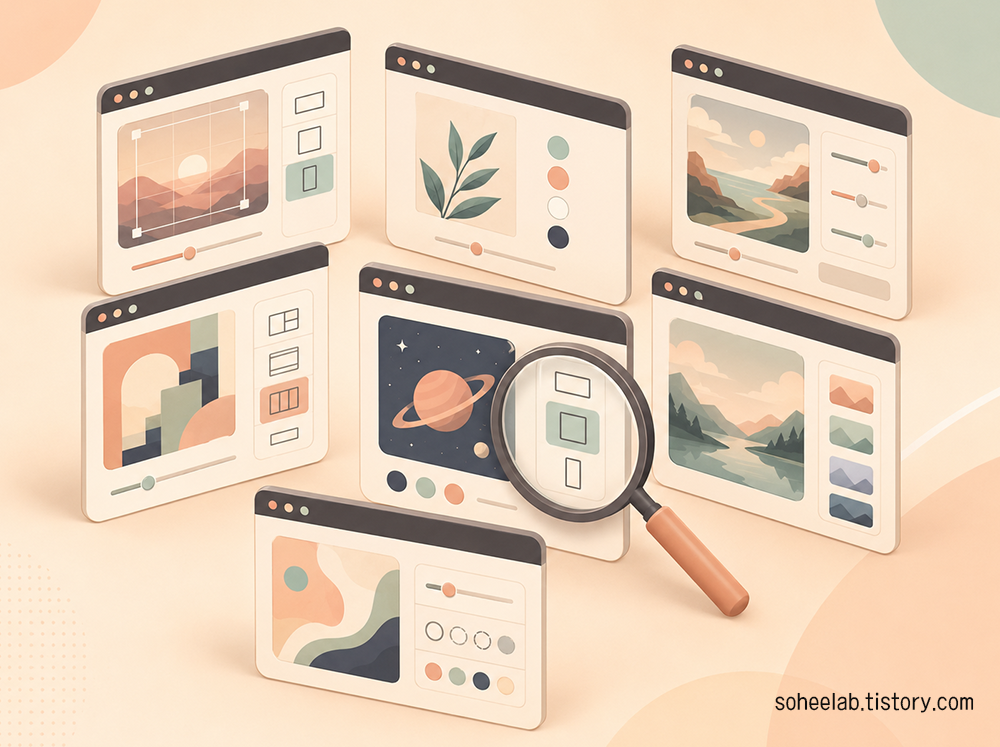
제작 방식 3가지와 실전 순서
- 프롬프트만 입력해 완성본 받기: 시안을 여러 개 빠르게 보고 싶을 때
- 배경만 생성하고 텍스트는 직접 넣기: 가장 안정적인 방식
- 기존 템플릿을 부분 수정하기: 채널 통일감을 유지하고 싶을 때 초보라면 두 번째 방식을 권합니다. 배경만 뽑고 제목은 직접 넣으니 실패 확률이 줄어듭니다.
1. 핵심 메시지를 한 문장으로 정하기 (제목 전체를 넣지 않기)
2. 배경 프롬프트에 글자 없이, 제목 넣을 여백 확보, 비율 명시하기
3. 제목은 편집기에서 직접 입력, 한 줄 8~12자 내외
4. 작은 아이콘과 긴 문장, 과한 화살표 걷어내기
5. 모바일 크기로 축소해 읽히는지 확인하기 마지막 단계를 건너뛰기 쉬운데, 편집 화면에서 멀쩡해도 축소하면 글자가 안 보이는 일이 많습니다.
용도별 권장 비율
| 용도 | 비율 | 확인할 점 |
|---|---|---|
| 유튜브 썸네일 | 16:9 | 가로 1280픽셀 이상 권장 |
| 블로그 대표 이미지 | 1:1 또는 4:3 | 목록 노출 시 잘림 여부 |
| SNS 카드 | 1:1 | 피드 미리보기 영역 |
| 쇼츠 커버 | 9:16 | 상하단 UI 가림 주의 |
클릭률을 올리는 구성 팁
- 영상 제목과 썸네일 문구를 똑같이 쓰지 않기
- 화면 안 요소는 3개 이내로 제한하기
- 어두운 배경에 밝은 글자처럼 대비를 강하게 주기
- 같은 폰트와 로고 위치를 유지해 시리즈 느낌 만들기
제목이 "저장공간 부족 해결 방법 7가지"라면 썸네일에는 "사진부터 지우지 마세요"처럼 다른 정보를 주는 편이 좋습니다. 두 요소가 서로 다른 궁금증을 만들 때 클릭으로 이어지는 것으로 알려져 있습니다. 유튜브 스튜디오에서는 조건을 충족한 일반 영상에 한해 썸네일 조합을 최대 세 가지까지 테스트할 수 있다고 안내되어 있습니다. 쇼츠는 지원되지 않습니다.
저작권과 무료 플랜 확인 사항
- 무료로 생성한 이미지의 상업적 이용 가능 여부
- 템플릿 구성 요소와 스톡 사진의 라이선스 범위
- 인물 초상권과 브랜드 로고 사용 가능 여부
무료 플랜과 크레딧 조건은 자주 바뀌는 편이라 발행 시점의 공식 요금제를 확인하고 쓰는 편이 안전합니다. 결과물은 손가락이나 얼굴 오류, 어색한 한글을 한 번 검수하는 것이 좋습니다. 유튜브도 내용을 오인하게 하는 썸네일은 제한하고 있는 것으로 안내되어 있으니, 영상에 없는 내용은 넣지 않는 편이 안전합니다.
자주 묻는 질문(FAQ)
Q1. AI 썸네일 만들기 도구로 한글 제목까지 한 번에 넣을 수 있나요?
A. 가능한 도구도 있지만 글자가 깨지는 사례가 있어, 배경만 생성하고 제목은 편집기에서 넣는 방식이 더 안정적인 편입니다.
Q2. 유튜브 대표 이미지 무료 제작만으로도 충분한가요?
A. 무료 플랜으로도 기본 제작은 가능한 것으로 안내되어 있습니다. 다만 워터마크와 고해상도 저장 조건은 서비스마다 다르니 확인이 필요합니다.
Q3. 초보자에게 가장 쉬운 사이트는 어디인가요?
A. 한글 편집과 템플릿 접근성만 보면 Canva가 진입 장벽이 낮은 편입니다. 완성본을 빠르게 받고 싶다면 Fotor나 Simplified도 선택지가 됩니다.
정리
- AI 썸네일 만들기는 디자인을 대신하기보다 배경과 레이아웃 초안을 빠르게 잡아주는 도구에 가깝습니다
- 완성본을 빠르게 원하면 Fotor와 Simplified, 수정 편의성은 Canva와 Adobe Express, 정보형 대표 이미지는 Piktochart가 무난합니다
- 제목 문구와 색상만 직접 손봐도 결과가 달라지니, 모바일 축소 확인은 꼭 거쳐보세요
📌 공식 출처: [YouTube 고객센터](https://support.google.com/youtube)
📌 본 정보는 2026-08-05 기준이며, 각 서비스의 요금제와 정책은 변경될 수 있으니 공식 안내를 확인하세요.
'AI' 카테고리의 다른 글
| AI PPT 만들기 무료 7선, 발표자료 자동생성 사이트 고르는 기준 (0) | 2026.08.11 |
|---|---|
| 유튜브 쇼츠 만들기, 초보자용 AI 영상 제작 사이트 7곳 방식별 비교 (0) | 2026.08.02 |
| ChatGPT 프롬프트 50선, 복붙만으로 AI 질문 잘하는 법 4원칙 (0) | 2026.07.31 |
| ChatGPT 메모리 기능, 켜야 할까 꺼야 할까 – AI 챗봇 기억 삭제까지 3분 정리 (2026) (0) | 2026.07.29 |
| 2026 Claude vs ChatGPT, 용도로 갈리는 생성형 AI 추천 비교 (0) | 2026.07.17 |


